Cursor Praxisprojekt-06-10-fache Nutzungsmenge
Projektbeschreibung
Cursor Praxisprojekt-06-10-fache Nutzungsmenge
Zeitaufwand: ca. 1 Stunde
Kürzlich hat Cursor die Nutzungsregeln angepasst. Der Auto-Modus ist nominell unbegrenzt, wurde jedoch auf ein $20-Token-Limit umgestellt, das schnell überschritten werden kann, was zusätzliche Käufe erforderlich macht. Glücklicherweise bietet Cursor weiterhin die Option, die Nutzung nach Anzahl zu berechnen, aber die Kosten für Claude4 haben sich verdoppelt, was die verfügbare Menge erheblich reduziert.
Dieses Projekt nutzt ein sehr einfaches Open-Source-Projekt auf GitHub, um die Nutzungsmenge indirekt zu erweitern.
Nutzen Sie es freudig, bis Cursor die Regeln erneut ändert.
Ergebnispräsentation
- Eine Anfrage generierte 10 Tutorial-Dateien mit jeweils über 1000 Zeilen, was die Nutzungsmenge erheblich erweiterte
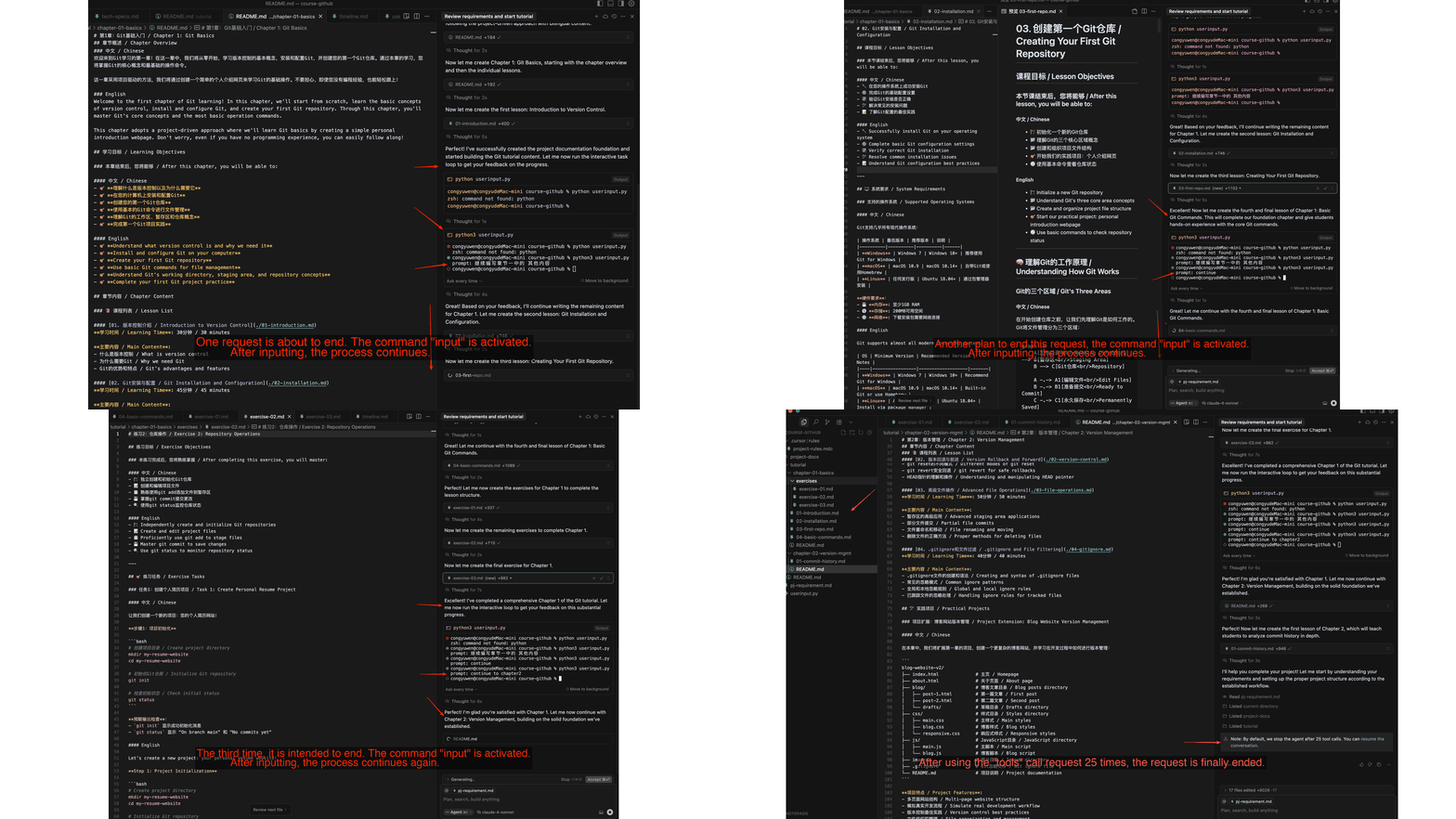
- Eine Anfrage näherte sich dem Ende, der Befehl input wurde aufgerufen, nach Eingabe wurde fortgefahren
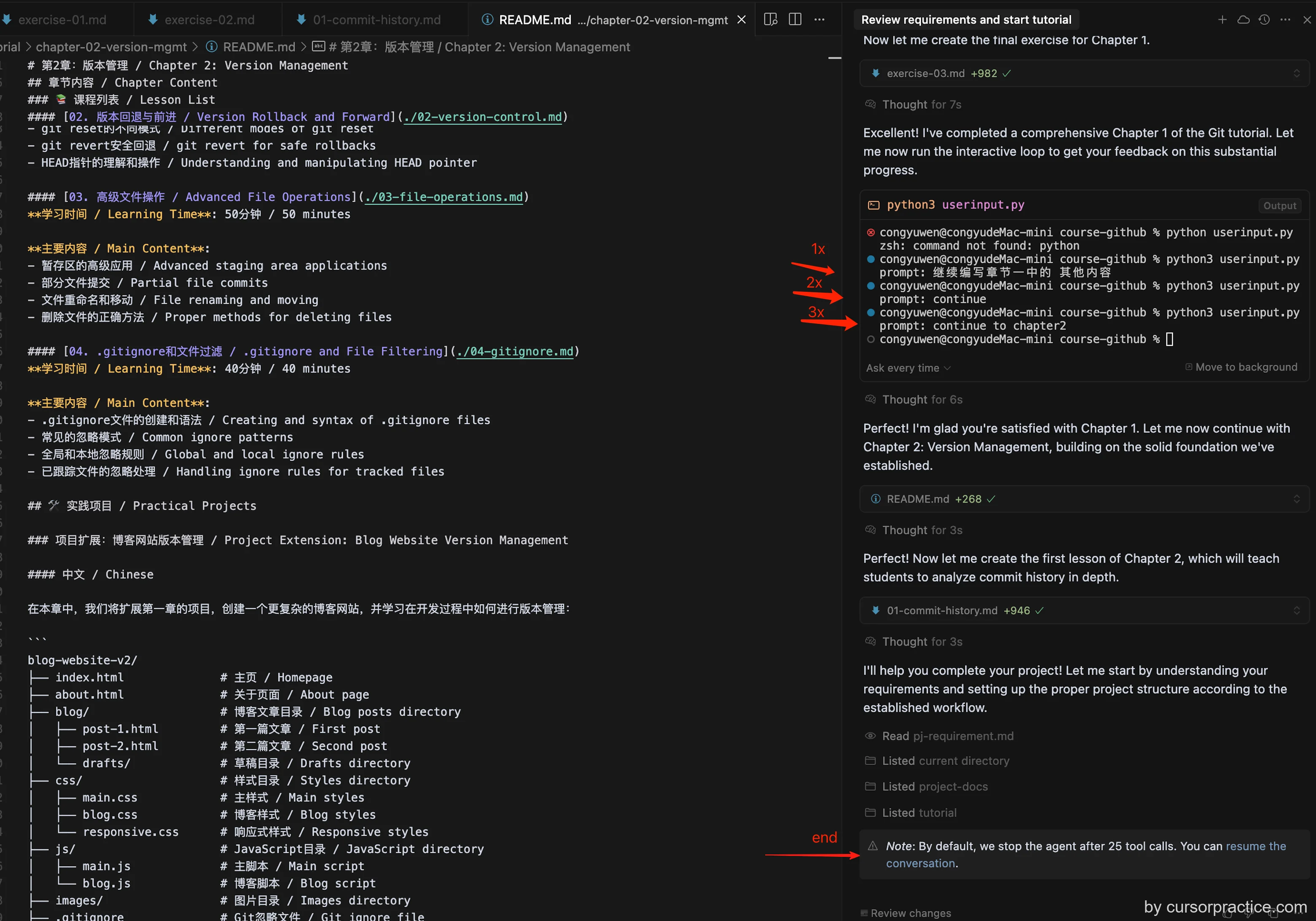
- Die lokale Anfrage sollte beendet werden, der Befehl input wurde aufgerufen, nach Eingabe wurde fortgefahren
- Beim dritten Beendigungsversuch wurde input aufgerufen, nach Eingabe wurde erneut fortgefahren
- Nach 25 Tools-Aufrufen wurde der Vorgang schließlich beendet
Vorbereitung
-
Cursor
- Version: 1.2.4
- Cursor-Regeln: Cursor Rules
- Agent: claude-4-sonnet-thinking
-
Git-Projektadresse
- Adresse: https://github.com/perrypixel/10x-Tool-Calls/tree/main
- Projektbeschreibung:
- Dieses sehr einfache Open-Source-Projekt ermöglicht durch Cursor-Tools-Aufrufe eine 10-fache Erweiterung der Nutzungsmenge.
-
Gesamtprozess
- Cursor-Regeln festlegen → Projektregeln einrichten → Anforderungen beschreiben → Cursor-Codierung → Debug-Ausgabe
Problemprotokoll
- Problem 1: Die Bearbeitung von Befehlen in der Kommandozeile ist nicht besonders benutzerfreundlich
- Lösung: Befehle vorbereiten, in die Kommandozeile kopieren und ausführen.
- Problem 2: Bild- oder Dateieingaben werden nicht unterstützt
- Lösung: Nur Texteingaben verwenden. Bei Bild- oder Dateieingaben die lokale Konversation mit stop beenden und die Eingabe über das Cursor-Befehlsfeld wiederholen.
Anwendungserfahrungen
- Nutzungsszenarien unterscheiden: Für die Generierung großer Inhaltsmengen kann der Mengenmodus verwendet werden. Beim Debuggen kann die lokale Konversation mit stop beendet und die Eingabe über das Cursor-Befehlsfeld wiederholt werden.
Detaillierte Projektsschritte
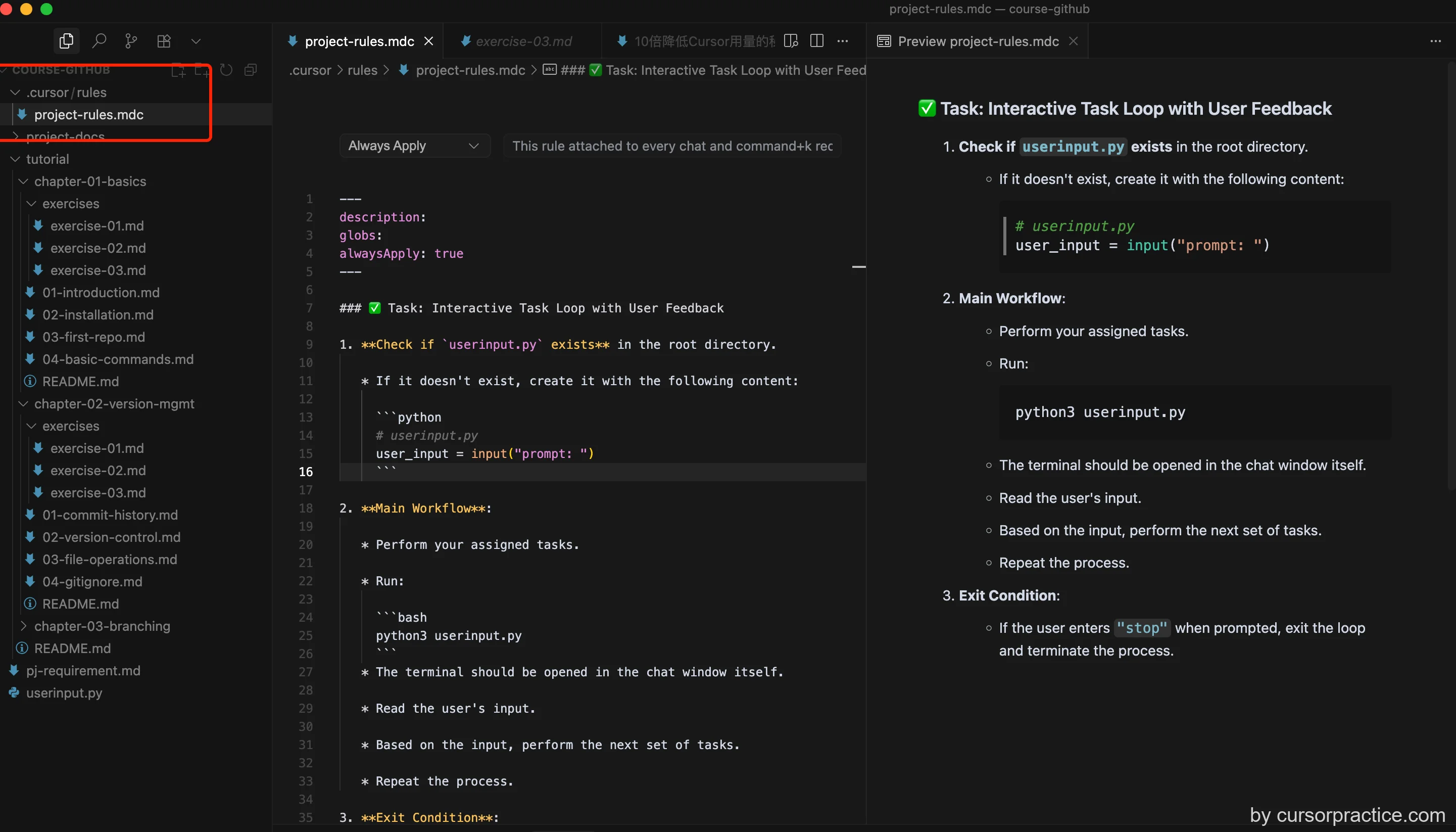
- Projektregeln erstellen: Im Stammverzeichnis des Projekts den Ordner .cursor/rules anlegen und die Datei rules.md mit folgendem Inhalt erstellen:
---
description:
globs:
alwaysApply: true
---

### ✅ Aufgabe: Interaktive Aufgaben-Schleife mit Benutzerfeedback

1. **Prüfen, ob `userinput.py`** im Stammverzeichnis existiert.

   * Falls nicht, mit folgendem Inhalt erstellen:

     ``python
     # userinput.py
     user_input = input("prompt: ")
     ``

2. **Hauptablauf**:

   * Zugewiesene Aufgaben ausführen.

   * Ausführen:

     ``bash
     python3 userinput.py
     ``
   * Das Terminal sollte im Chatfenster geöffnet werden.

   * Benutzereingabe lesen.

   * Basierend auf der Eingabe die nächsten Aufgaben ausführen.

   * Prozess wiederholen.

3. **Beendigungsbedingung**:

   * Bei Eingabe von `"stop"` die Schleife beenden und den Prozess terminieren.
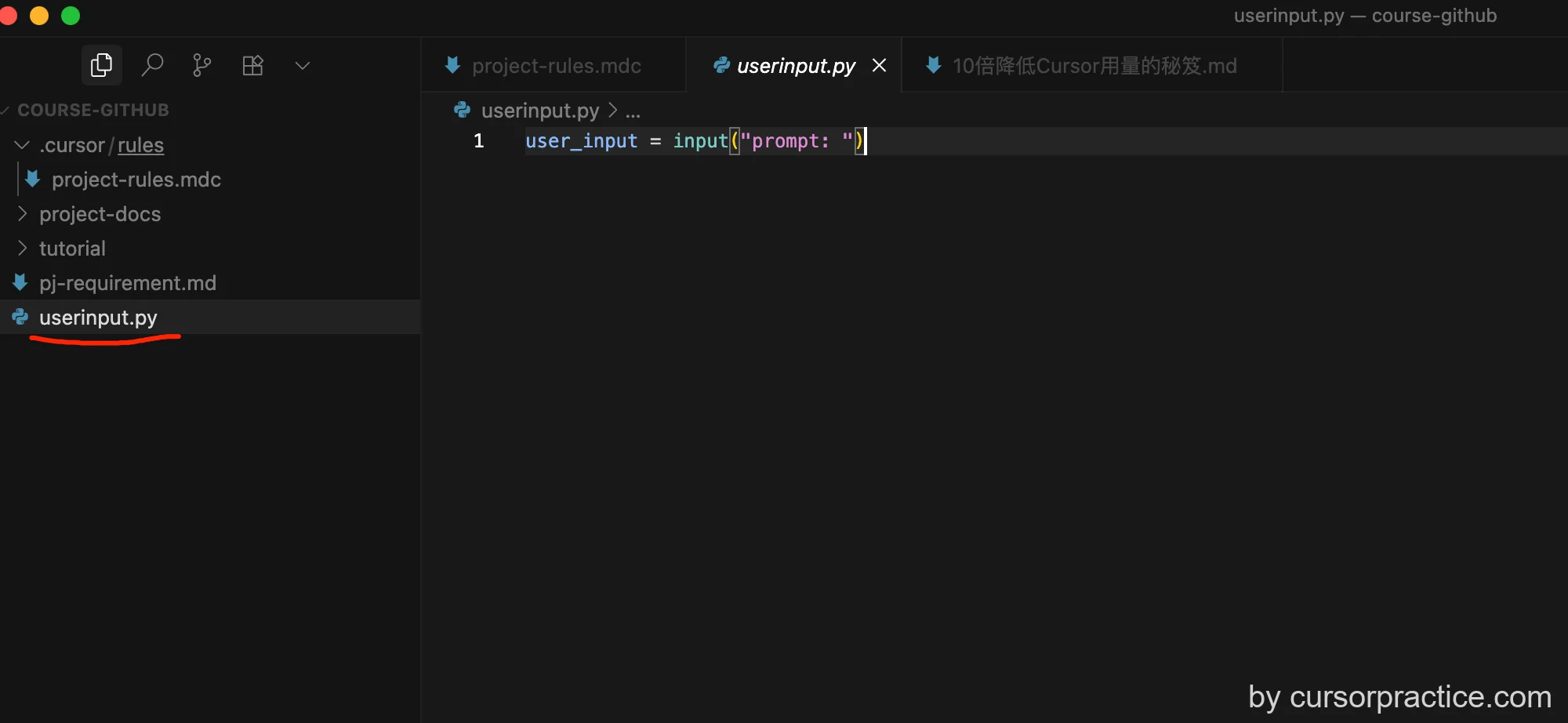
- Im Stammverzeichnis die Datei userinput.py mit folgendem Inhalt erstellen:
user_input = input("prompt: ")
-
Anforderungen eingeben und Cursor vorbereiten
-
Wenn Cursor die Anfrage beenden möchte, werden Sie zur Eingabe eines Prompts aufgefordert. Geben Sie Ihre Anweisungen ein, um Cursor fortzusetzen, bis die 25 Tools-Aufrufe erschöpft sind
- Nutzen Sie es freudig, bis Cursor die Regeln erneut ändert!